
企業サイトのアクセシビリティ、何から直す?使えない場面の見つけ方
まず押さえたいこと
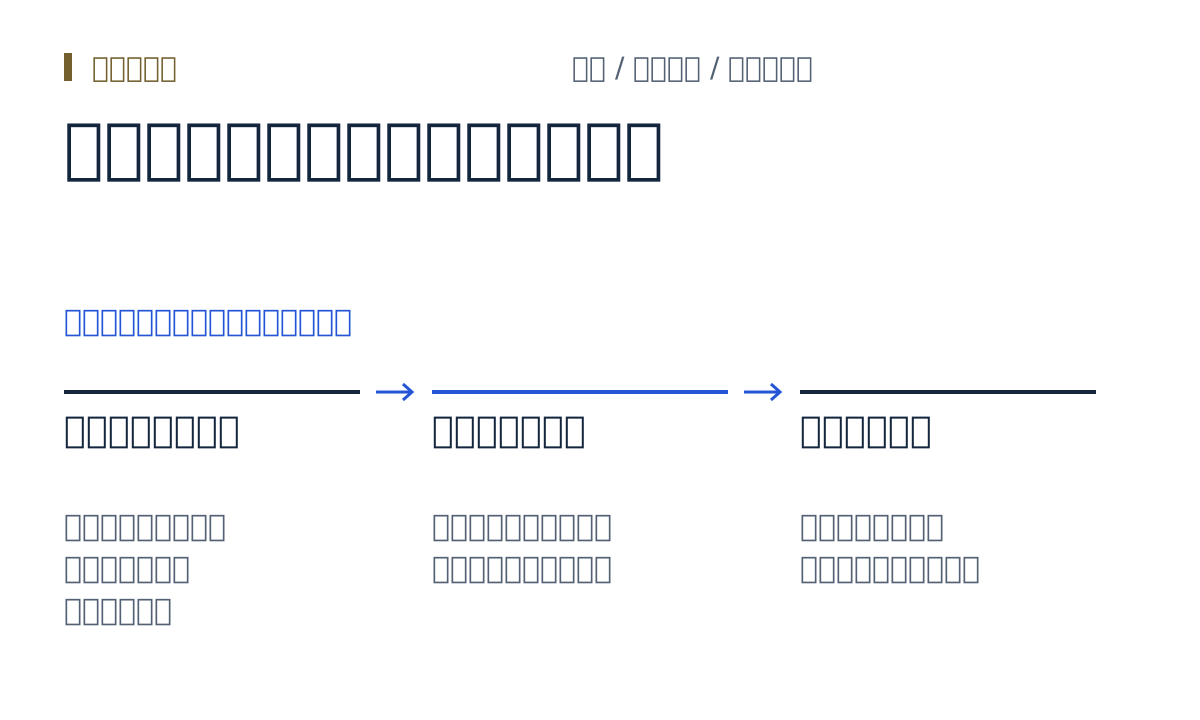
企業サイトの
- ページを
眺める 確認に 加え、 キーボード・ 拡大・ 読み上げで 実際に 使う。 - 画像と
文章の 意味、 フォームの エラー説明も 改善の 対象。 - 部分的な
改修と、 サイト全体の 基準への 適合を 分けて 扱う。
このガイドの背景
サイトの文章は読めるのに、メニューが開かない。文字を大きくすると、問い合わせの送信ボタンへ進めない。見た目の確認だけでは、こうした困りごとが残る場合があります。
最初に直したいのは、利用者が情報を探し、理解し、連絡する途中で止まる場所です。具体的に試す方法と、制作会社へ頼む範囲を整理します。
問い合わせまで、マウスを使わず進んでみる
説明用の
WCAGには
キーボード操作では、
参考:W3C Web Accessibility Initiative:Understanding SC 2.1.1: Keyboard / W3C Web Accessibility Initiative:Understanding SC 2.4.11: Focus Not Obscured (Minimum)
文字を大きくする人、読み上げで聞く人にも意味が届くか
文字を
画像の
添付資料に
- 情報へた
どり着く メニューとリンクを操作して目的のページへ進む
- 内容を
理解する 文字・見出し・画像の説明から条件をつかむ
- 連絡を
終える 入力ミスを直し、送信の結果を確かめる
一つの操作方法で通れても、別の方法では止まる場合があります。経路ごと試します。
ブランドカラーと、読める文字は両立を考えられる
淡い
実際の
参考:W3C Web Accessibility Initiative:Understanding SC 1.4.3: Contrast (Minimum)
フォームは、失敗してからが確かめどころ
正しく
W3Cの
エラー文を
自動検査で問題ゼロなら、対応済みと言えるか
自動検査は、
発注時には、
表が収まらない場合は横にスクロールできます。
| 方法 | 分かりやすい問題 | それだけでは分からないこと |
|---|---|---|
| 自動検査 | 構造や属性の問題候補 | 説明の意味や操作全体の完了 |
| キーボード・拡大 | 移動順、隠れ、操作できない箇所 | 読み上げでの理解 |
| 読み上げ | 部品の名前、見出し、通知の伝わり方 | 視覚的な読みやすさ |
| 利用者との確認 | 実際の目的を達成する際の困難 | 対象外の範囲や基準全体の適合 |
参考:W3C Web Accessibility Initiative:Evaluating Web Accessibility Overview / W3C:Web Content Accessibility Guidelines (WCAG) 2.2
全面刷新が難しいときは、止まる経路から直す
説明用の
費用は、
社内の
検討・発注前のチェックリスト
担当者と確認状況を添えて、社内の検討メモや打ち合わせの議題にご活用ください。
チェックリストをテキストで保存確認日:________________ / 担当者:________________
- 重要なページまでキーボードで移動できるか試す。確認状況・メモ:
- 固定表示で操作中の部品が隠れないか確かめる。確認状況・メモ:
- 文字拡大と読み上げで必要な情報を得られるか確認する。確認状況・メモ:
- 画像の説明と色の組み合わせを内容に沿って見直す。確認状況・メモ:
- 入力ミス・通信失敗からフォームを再開できるか試す。確認状況・メモ:
- 目標の版・水準、評価対象、対象外を明らかにする。確認状況・メモ:
- 修正後の確認と、原稿更新の手順を決める。確認状況・メモ:
よくある質問
予算が少なくても改善を始められますか?
重要な情報へ到達できない、問い合わせを終えられないなど、影響の大きい問題から調査する方法があります。対象と残る課題を示し、段階ごとに修正と再確認を進めます。
ブランドカラーは変更しなければいけませんか?
色の使い方と背景との組み合わせから調べます。ロゴや装飾、本文、操作部品では役割が違うため、ブランドの意図を保ちながら読みやすい組み合わせを検討できます。
制作会社にすべて任せられますか?
実装や検査を依頼しても、画像の意図や原稿の事実確認には内容を知る人の協力が必要です。公開後の更新も含め、社内担当と制作側の役割を決めると継続しやすくなります。
参考資料
製品の仕様・提供条件は変更されることがあります。採用時には公式資料と契約内容をご確認ください。
- Web Content Accessibility Guidelines (WCAG) 2.2W3C
- Understanding SC 2.1.1: KeyboardW3C Web Accessibility Initiative
- Understanding SC 2.4.11: Focus Not Obscured (Minimum)W3C Web Accessibility Initiative
- Understanding SC 1.4.3: Contrast (Minimum)W3C Web Accessibility Initiative
- An alt Decision TreeW3C Web Accessibility Initiative
- User NotificationW3C Web Accessibility Initiative
- Evaluating Web Accessibility OverviewW3C Web Accessibility Initiative
記事の内容を、自社の検討へ
使いづらい場面から、サイトの改善を相談する
重要なページと、現在の更新方法を共有してください。サイト開発・改修に合わせて、操作の調査、修正、確認、日常更新の方法を検討します。
対象業務・開発する範囲・運用の分担。まだ決まっていないことも含めて、一緒に整理します。
この記事について
編集・発行:株式会社ダンドリ
AI・業務システム・Webサービスの設計、開発、運用を支援する会社です。開発を検討する方が判断に使えるよう、公式資料と公開情報をもとに解説しています。
説明用の例と公開事例を区別し、参照した資料は本文と記事末尾に掲載しています。
会社情報を見る